

1
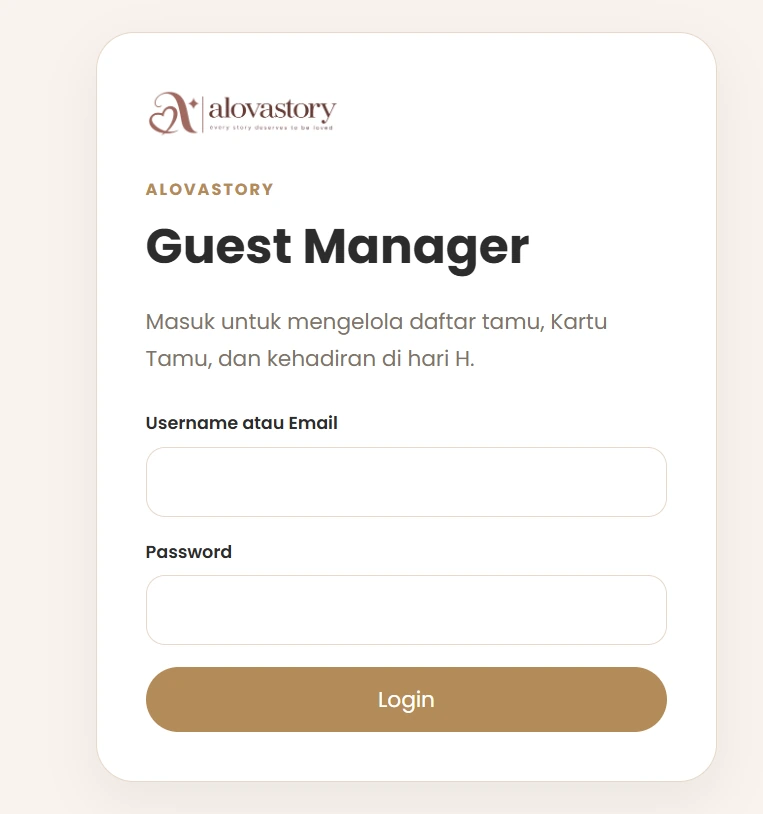
Login Guest ManagerMasuk menggunakan akun yang diberikan AlovaStory.

Cari template, halaman, artikel, atau panduan AlovaStory.
Dari menambahkan daftar tamu, membagikan undangan personal, memantau RSVP, hingga proses check-in pada hari pernikahan. Ikuti panduan Guest Manager AlovaStory langkah demi langkah.
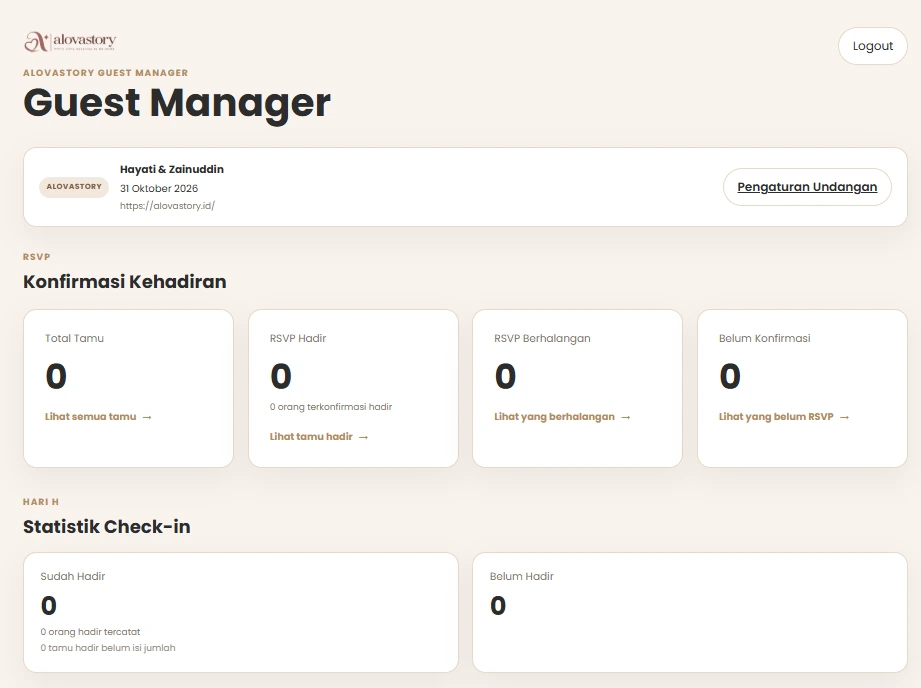
Guest Manager adalah pusat pengelolaan tamu kamu. Setelah login, semua kebutuhan mulai dari daftar tamu, RSVP, Comment Wall, scanner, hingga data kehadiran dapat dipantau dari satu tempat.
Gunakan Dashboard untuk melihat kondisi tamu secara cepat, lalu buka menu yang sesuai dengan pekerjaan yang ingin kamu lakukan.
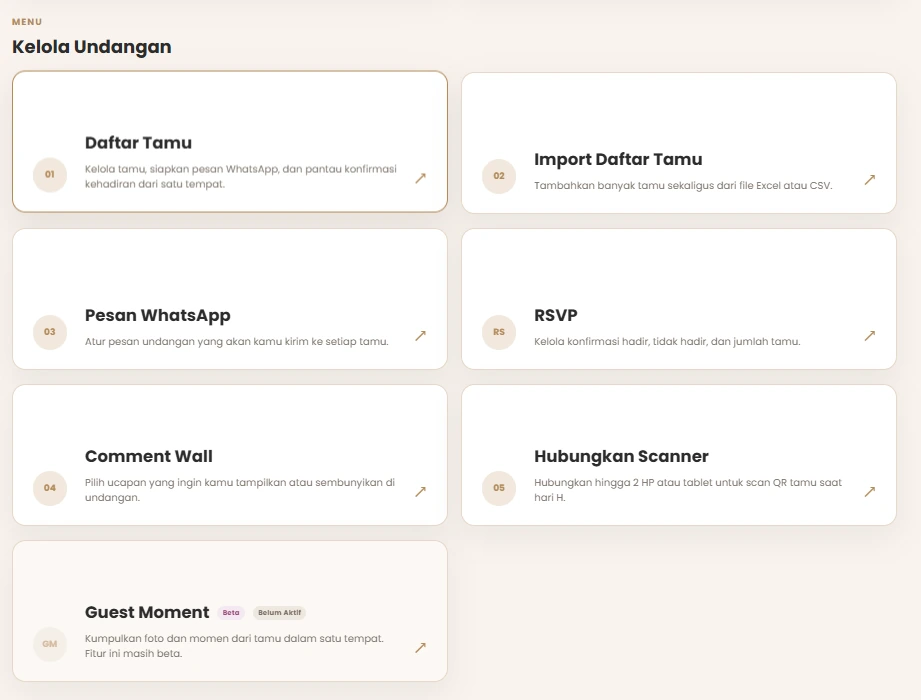
Menu utama memisahkan setiap pekerjaan agar lebih mudah ditemukan. Mulai dari Daftar Tamu, Import, Pesan WhatsApp, RSVP, Comment Wall, sampai Hubungkan Scanner.
Kamu bisa memasukkan tamu satu per satu atau mengimpor banyak nama sekaligus melalui file Excel/CSV.
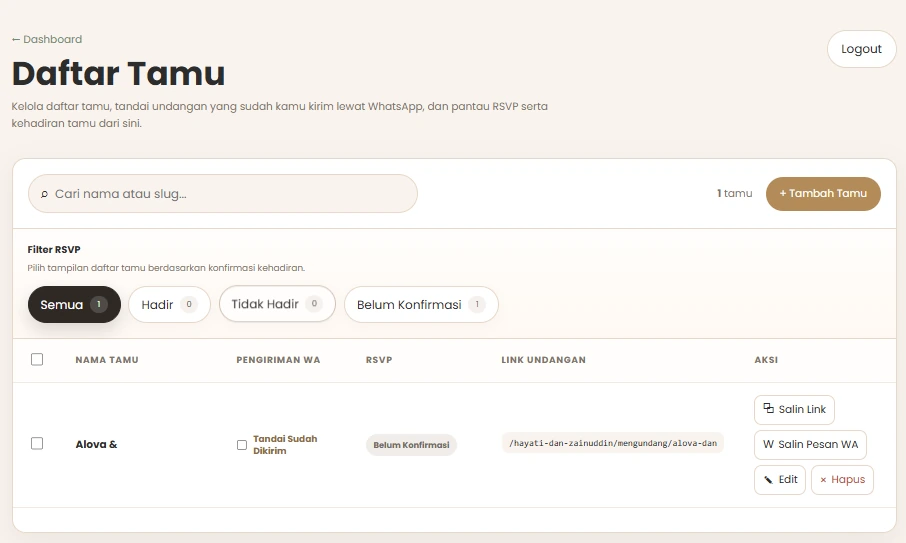
Cocok untuk menambahkan beberapa tamu secara langsung. Klik + Tambah Tamu, isi nama, lalu simpan.
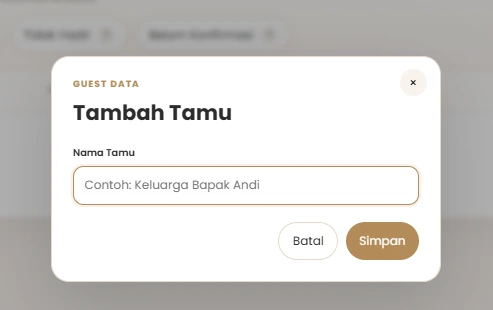
Untuk jumlah tamu yang besar, unduh contoh file, isi nama tamu, lalu upload kembali ke Guest Manager.
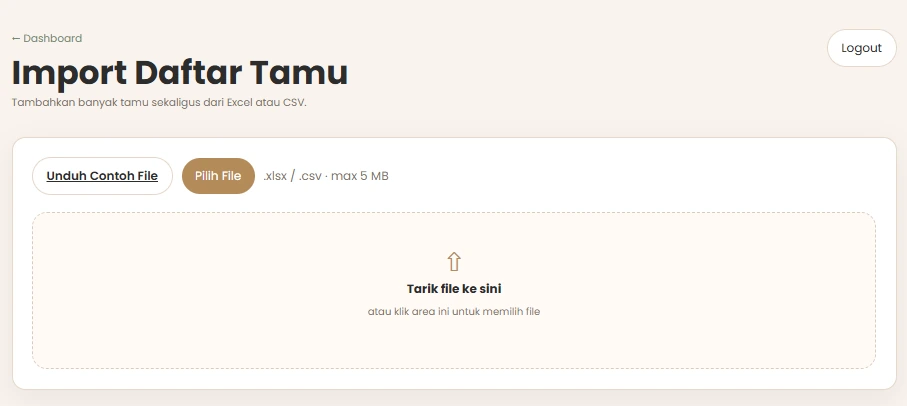
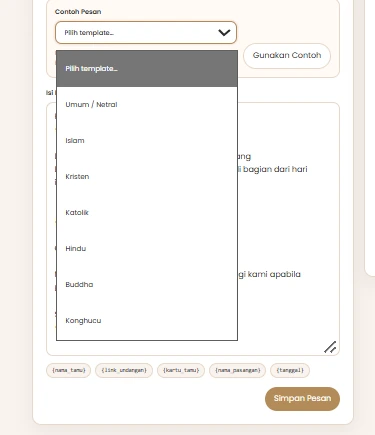
Atur format pesan sebelum mulai membagikan undangan. Nama tamu dan link personal akan disesuaikan otomatis sehingga kamu tidak perlu menulis pesan satu per satu.
{nama_tamu}{link_undangan}{kartu_tamu}{nama_pasangan}{tanggal}Kamu dapat memilih contoh pesan lalu menyesuaikan copy sebelum menyimpannya.
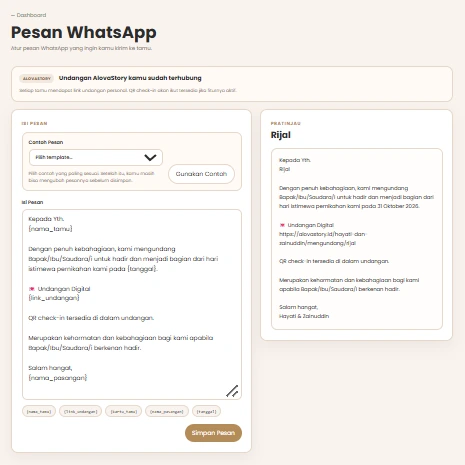
Setiap tamu mempunyai link personal. Dari Daftar Tamu, kamu bisa menyalin link atau pesan WhatsApp yang sudah disiapkan.
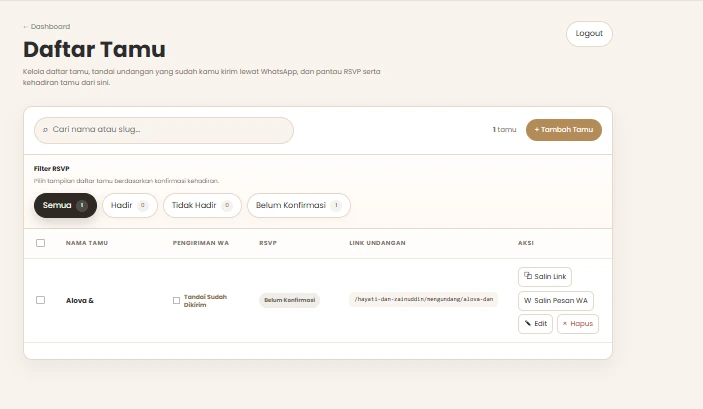
Ambil URL undangan personal milik tamu.
Salin pesan yang sudah otomatis berisi nama dan link tamu.
Gunakan sebagai penanda setelah undangan benar-benar terkirim.
Setiap tamu memiliki link personal sendiri. Hindari mengirim link milik satu tamu kepada tamu lainnya.
Jawaban RSVP yang masuk dapat dipantau dari Dashboard dan Daftar Tamu. Gunakan filter untuk melihat tamu hadir, tidak hadir, atau yang belum memberikan konfirmasi.
Menjelang acara: gunakan filter Belum Konfirmasi untuk mengetahui siapa yang mungkin perlu kamu hubungi kembali.
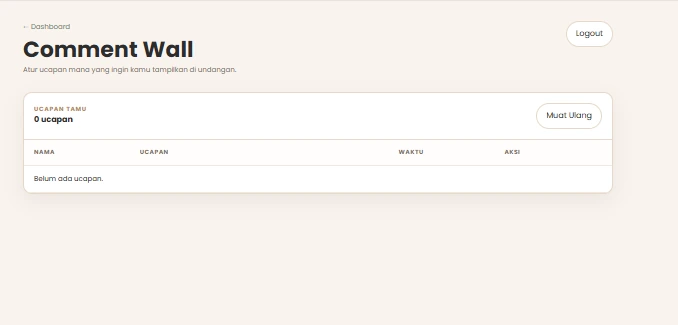
Comment Wall membantu kamu memoderasi ucapan tamu. Saat sudah ada ucapan, kamu dapat menentukan mana yang ingin ditampilkan atau disembunyikan dari undangan.
Ucapan dapat terlihat di undangan.
Ucapan tetap tersimpan tetapi tidak ditampilkan.
Gunakan untuk menghapus ucapan yang tidak diperlukan.
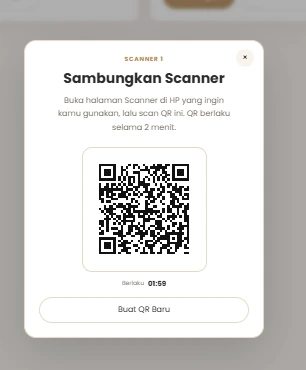
Guest Manager menyediakan dua slot scanner. Hubungkan HP atau tablet petugas menggunakan QR pairing agar perangkat siap digunakan untuk scan QR tamu.
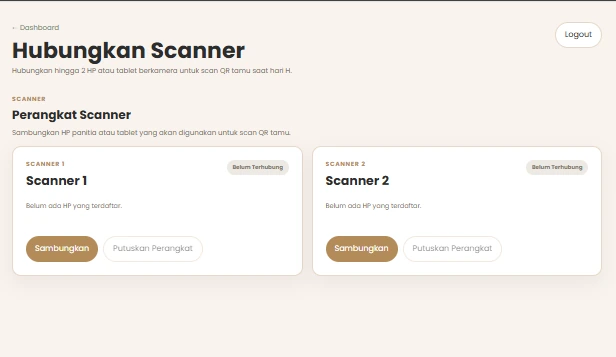
QR pairing berlaku dalam waktu terbatas. Jika kedaluwarsa, buat QR baru lalu scan kembali dari HP petugas.
Selama acara, tamu yang check-in akan tercatat pada bagian Check-in Terbaru. Jika diperlukan, petugas juga dapat menggunakan Check-in Manual.
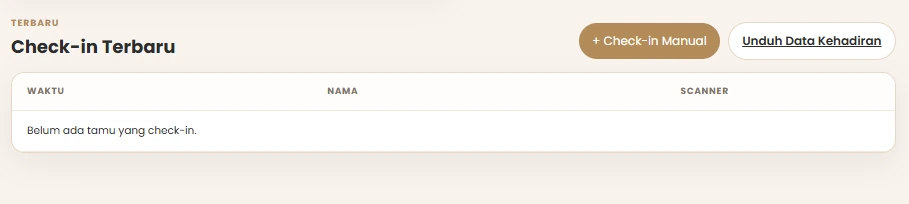
Tombol + Check-in Manual dapat digunakan sebagai alternatif jika QR tidak dapat digunakan.

Nama, waktu, dan sumber check-in akan muncul dalam daftar sehingga petugas dapat memantau aktivitas registrasi.
Gunakan tombol Unduh Data Kehadiran untuk menyimpan data check-in sebagai dokumentasi.
Kalau kamu hanya ingin mengingat urutan besarnya, gunakan alur berikut.
Beberapa hal yang biasanya perlu diketahui saat pertama kali menggunakan Guest Manager.
Ya. Link personal pada Daftar Tamu digunakan untuk masing-masing tamu. Karena itu, pastikan link yang dikirim sesuai dengan nama penerimanya.
Tidak. Kamu dapat menggunakan menu Import Daftar Tamu untuk menambahkan banyak nama melalui file Excel atau CSV.
Gunakan tombol Check-in Manual pada area Check-in Terbaru sebagai alternatif pencatatan kehadiran.
Pada tampilan Guest Manager tersedia dua slot scanner, yaitu Scanner 1 dan Scanner 2.
Ya. Gunakan tombol Unduh Data Kehadiran pada bagian Check-in Terbaru untuk menyimpan data yang tersedia.
Kalau ada bagian Guest Manager yang belum jelas, hubungi AlovaStory dan sertakan screenshot kendala agar kami lebih mudah membantu.
Pilih topik yang ingin kamu tanyakan, nanti akan diarahkan ke WhatsApp.